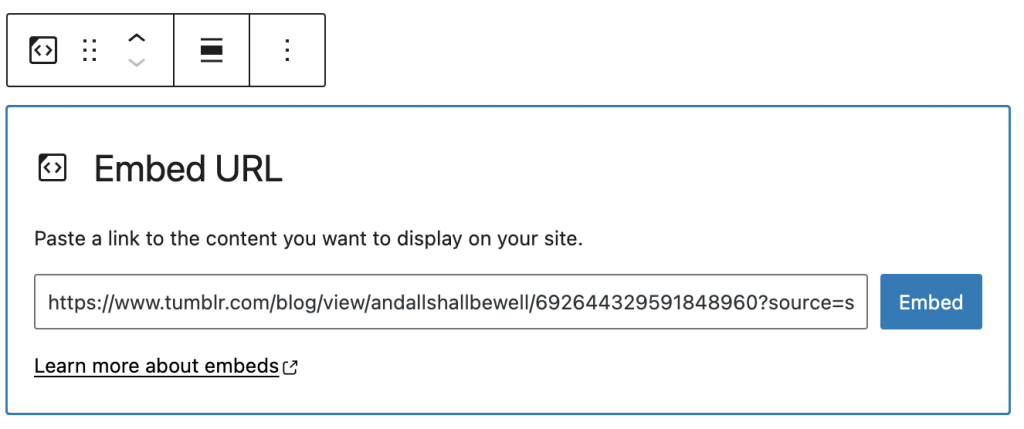
Im Editor, wenn ihr einen neuen Textblock anwählt – das ist der Bereich der unter dem aktuellen Text, den ihr geschrienen habt zu sehen ist: Tippe / , um….
Wenn ihr da auf das Pluszeichen am Rand klickt, erscheint ein Feld mit Einfügungen.
Hier sind dann die letzten gebrauchten aufgelistet.
Mit „alle durchsuchen“ öffnet sich links eine komplette Liste mit allen Möglichkeiten.
Weiter unten in dieser Liste ist dann z.B YT Videos einbetten. Klickt darauf und gebt die URL des YT Inhaltes ein – fertig.
Die URL eines YT Videos findet ihr oben, diese Zeichenfolge im Browser. Einfach markieren und kopieren, dann hier einfügen.
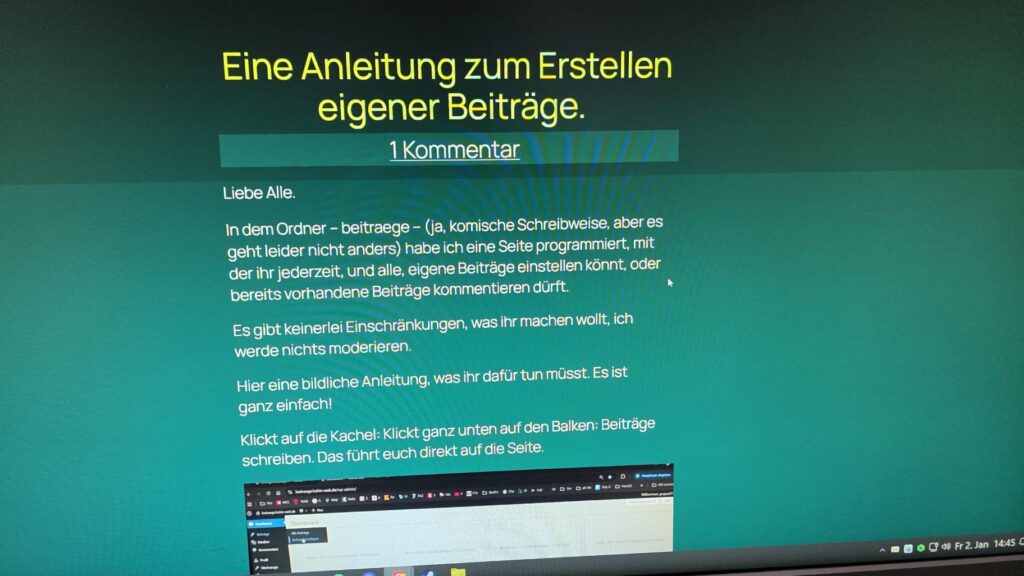
In dem Ordner – beitraege – (ja, komische Schreibweise, aber es geht leider nicht anders) habe ich eine Seite programmiert, mit der ihr jederzeit, und alle, eigene Beiträge einstellen könnt, oder bereits vorhandene Beiträge kommentieren dürft.
Es gibt keinerlei Einschränkungen, was ihr machen wollt, ich werde nichts moderieren.
Hier eine bildliche Anleitung, was ihr dafür tun müsst. Es ist ganz einfach!
Klickt auf den Balken auf der Hauptseite ganz unten:
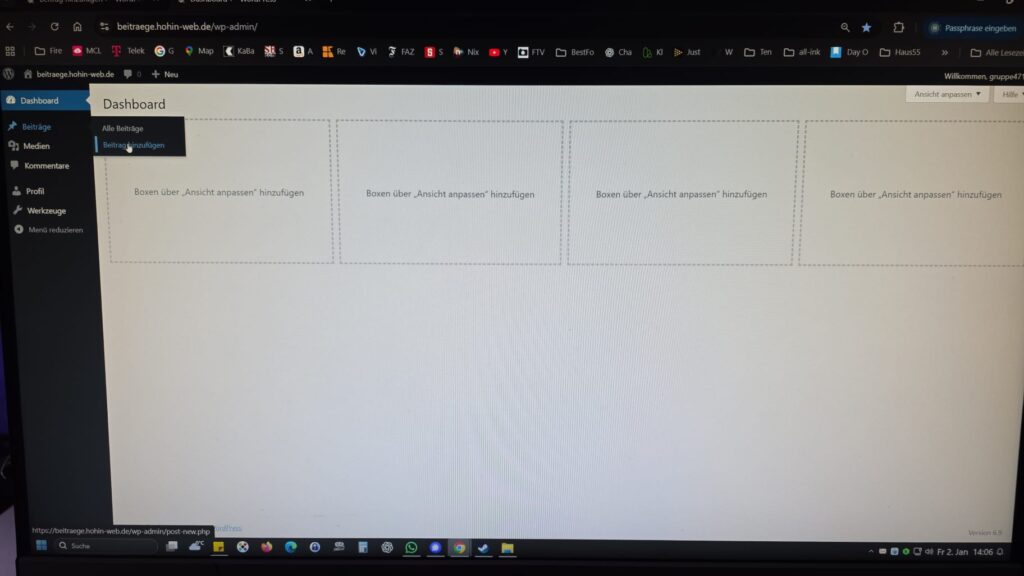
Klickt ganz unten auf den Balken: Beiträge schreiben. Das führt euch direkt auf die Seite, auf der ihr die Beiträge erstellen könnt. Bitte ignoriert ALLE anderen Punkte! Ihr habt zwar Zugriff auf alle Funktionen. Allerdings zerschießt ihr die Seite komplett, wenn man nicht genau weiß, was man tut. Danke euch dafür!
Das sieht so aus. Bitte hier, wie es zu sehen ist, auf -Beitrag hinzufügen- klicken.
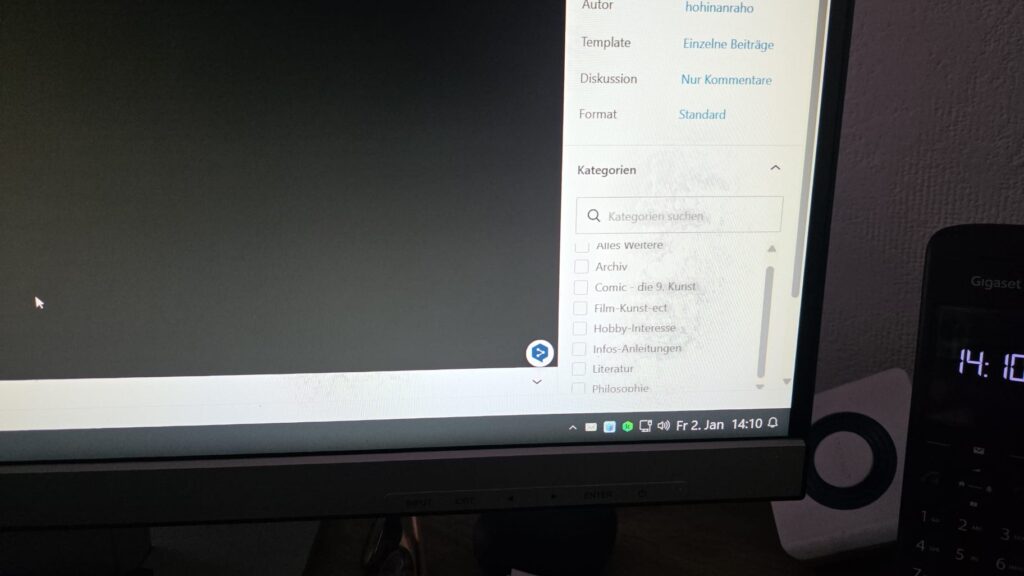
dann müsst ihr nur die Kategorie ankreuzen, in der der Beitrag zu finden sein soll. Das bleibt jedem frei überlassen -es macht aber Sinn das entsprechend dem Thema zu wählen.
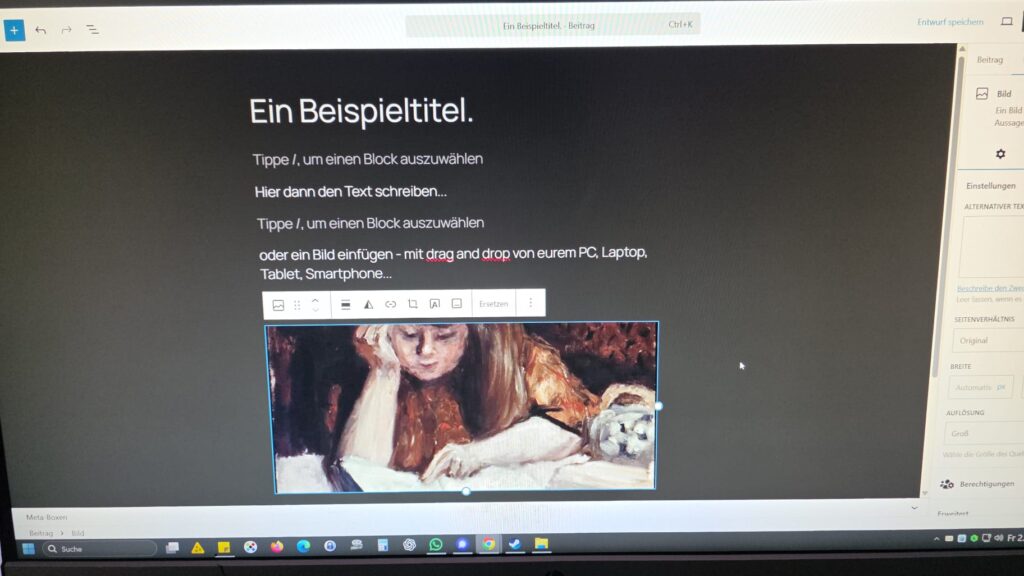
Nun ist es offensichtlich – Wählt eine Überschrift, schreibt einen Text oder fügt ein Bild ein. Ein Bild könnt ihr einfach auf die Position ziehen und es loslassen. Um das Bild seht ihr weiße Punkte. Wenn ihr diese greift, könnt ihr die Größe des Bildes verändern.
Das funktioniert auch mit PDF Dateien, ganz genau so.
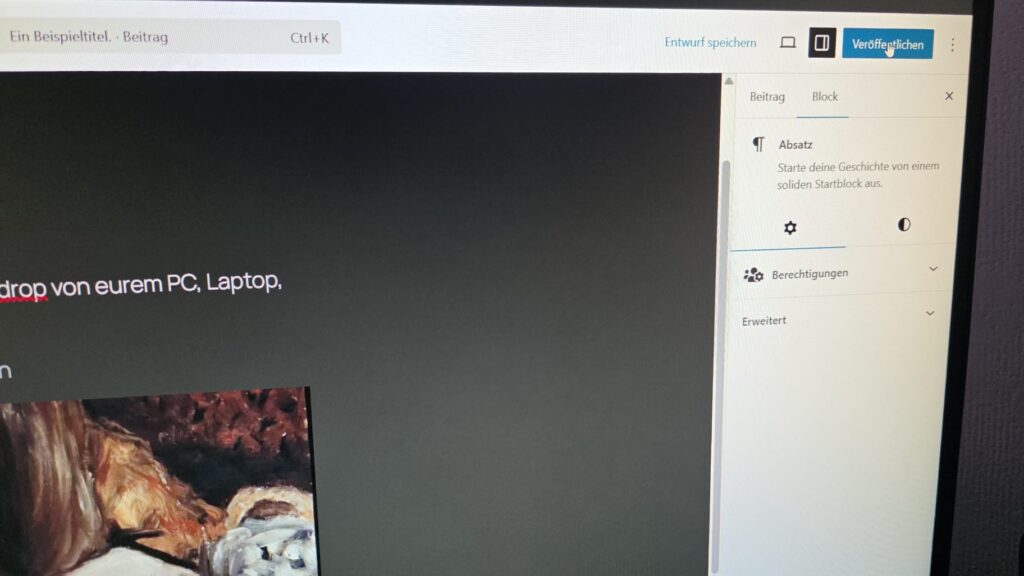
Habt ihr alles erledigt, nur noch oben rechts auf: Veröffentlichen klicken – den blauen Knopf. Das muss man zwei mal machen, als Sicherung, damit nicht versehentlich etwas veröffentlicht wird.
Wenn ihr das gemacht habt, ist es sofort für alle sichtbar!
Das ist alles. Viel Freude und ich bin gespannt auf eure Ideen, Gedanken, … was auch immer!
Sobald es für unsere Gruppe zugänglich ist nach der Veröffentlichung, kann jeder der möchte mit der Kommentar Funktion diesen Beitrag mit eigenen Gedanken bereichern.
Wie das geht, zeige ich in der nächsten Anleitung.
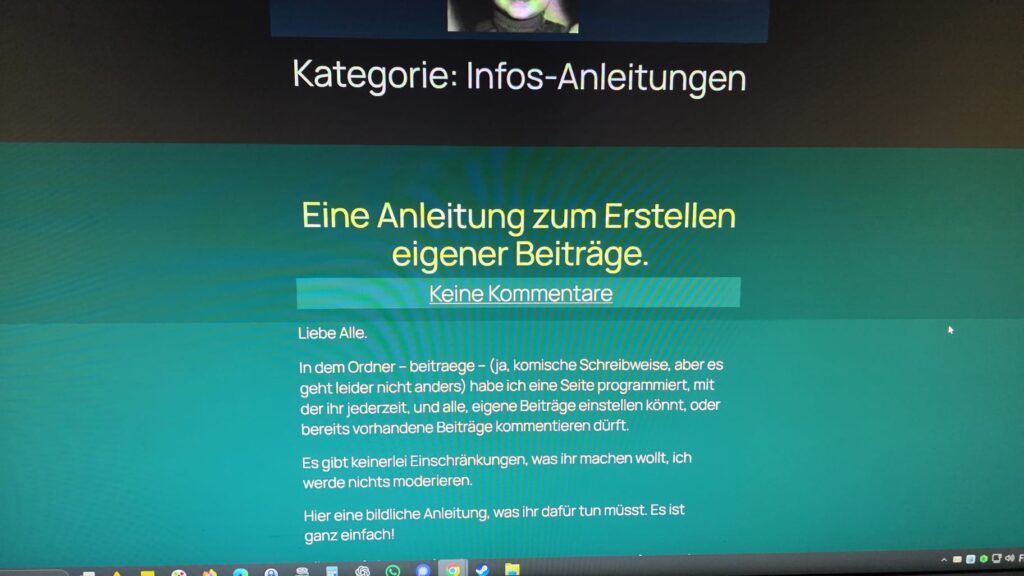
Bei dem Beitrag auf das Feld: Keine Kommentare klicken.
Später, wenn es welche gibt, steht hier die Anzahl der Kommentare.
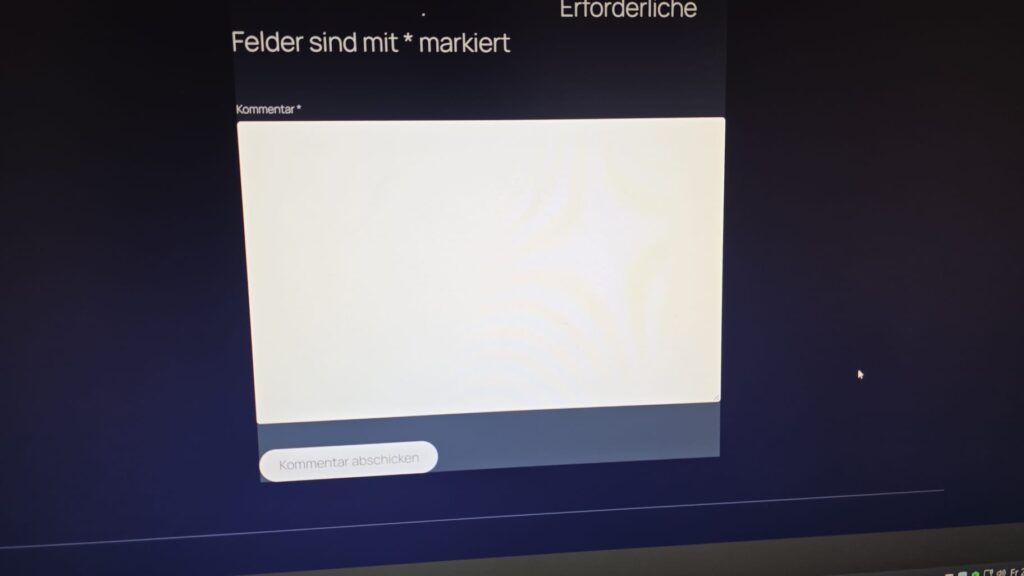
Das führt euch zu dieser Maske:
In dem Feld schreiben was ihr denkt, dann „Abschicken“
Der Kommentar ist sofort sichtbar, für unsere Gruppe.
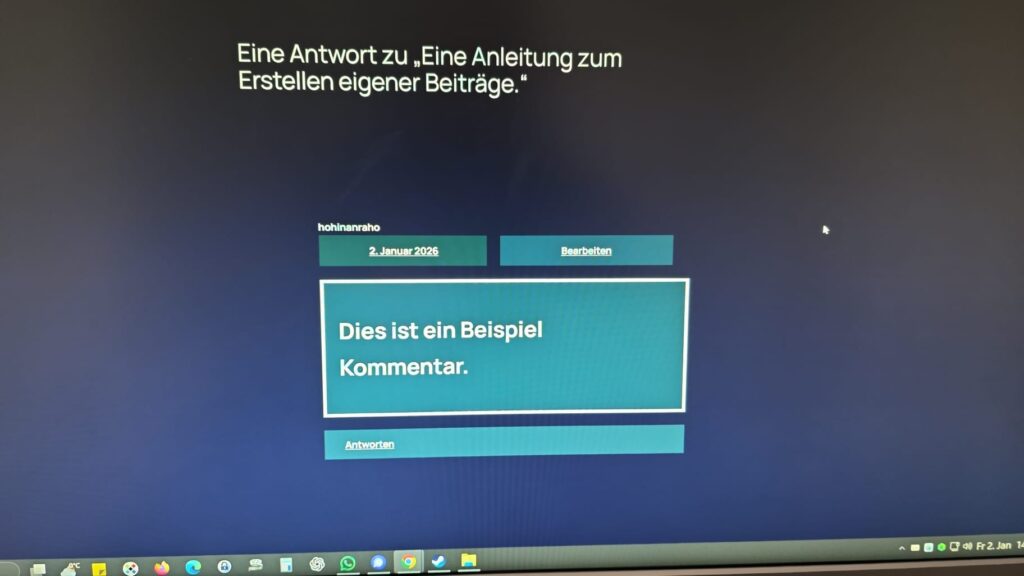
Das sieht dann so aus.
Oberhalb gibt es das Datum des Kommentares, daneben ein Feld: Bearbeiten.
Hier kann der Ersteller seinen Kommentar bearbeiten, oder auch löschen.
Mit Antworten, unterhalb, kann jeder eine Antwort zu dem Kommentar verfassen.
Wenn Kommentare vorhanden sind, wird dies so angezeigt.
Der Button führt nach wie vor zu der Maske um eigene Kommentare zum Beitrag zu schreiben.
Wer mag, es wäre ganz nett, kann jeweils sein Namenskürzel unter seinen Kommentar setzten – es ist aber kein Muss.
Sollte bei euch unter dem Kommentar Feld weitere Felder zu sehen sein, das wären zB Mail, Namen.. die könnt ihr einfach ignorieren. Das ist eben die Maske. Ich habe aber den Zwang die Mail und den Namen einzugeben raus genommen. Es soll alles freiwillig bleiben!
Bei Fragen bin ich jederzeit hier oder im WhatsApp erreichbar.